
Manual del Usuario
QA Fibras

Contenido
1. Introducción
2. Administración
a. Catálogos
i. Clasificación de Fibras
b. Clasificar Fibras
c. Cambiar mi contraseña
3. Registro
a. Fibras
4. Reportes
a. Análisis de Fibras
5. Gráficas
a. Variables Fibras
1. Introducción
El sistema QA Fibras forma parte del módulo de Calidad y ayuda a tener trazabilidad de todas las actividades que se realizan en el área para registrar los parámetros definidos de fibras para dictaminar si cumplen o no con un estándar y generar información importante para los siguientes procesos de producción y también certificados o etiquetas.
El sistema cuenta con un apartado para registrar y editar los análisis también en caso necesario borrar un registro. Se pueden generar reportes para consulta inmediata en el sistema, imprimirlos o exportarlos a un archivo de Excel. También existe la opción de generar gráficas.
Cada usuario tiene un perfil definido de acuerdo con sus actividades.
Para acceder al sistema ir al siguiente enlace: https://isyd.com.mx/apps-bluetissue/
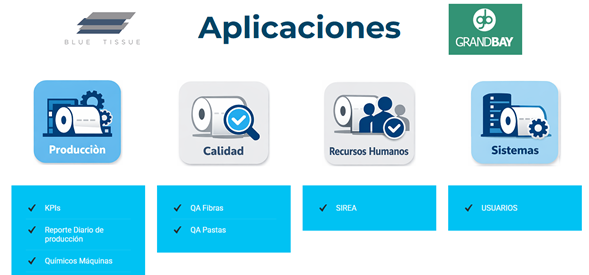
Figura 1 Sistemas Blue Tissue / Grand Bay
Elegir QA Fibras e inmediatamente aparecerá la pantalla para ingresar al sistema, los datos que se necesitan son usuario y contraseña, ver figura 2
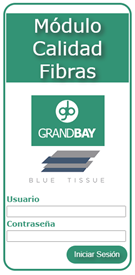
Figura 2 Pantalla para ingresar al sistema
Una vez validado el usuario el sistema mostrará la pantalla principal o de inicio, ver figura 3
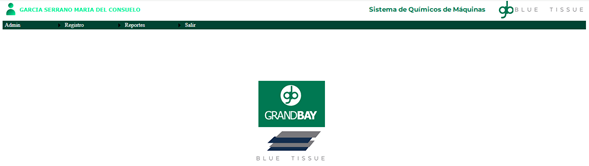
Figura 3 Pantalla principal o de inicio
2. Administración
Los usuarios administradores son los responsables de ingresar al sistema la información necesaria para que funcione adecuadamente, además de dar de alta a nuevos usuarios
a. Catálogos
Al elegir la opción Catálogos se despliega el catálogo Clasificación de Fibras, como se puede apreciar en la imagen de la figura 4
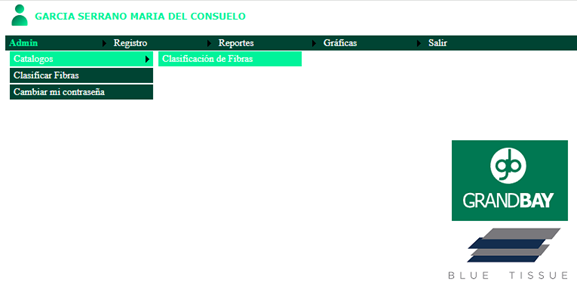
Figura 4 Catálogos del sistema
i. Clasificación de Fibras
En este apartado aparece todo el catálogo, se pueden agregar, editar o borrar registros. Seleccionar el signo + para agregar un registro nuevo, el lápiz sirve para editar un registro existente y el bote de basura para borrarlo. Después de realizar la acción seleccionada se puede grabar o regresar sin cambios. Ver figuras 5 a 8
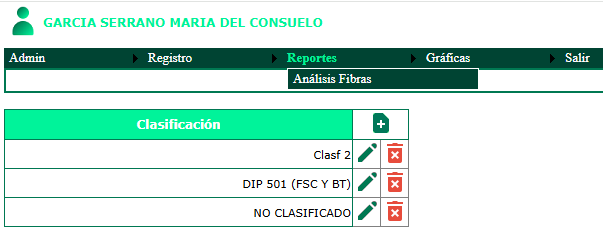
Figura 5 Catálogo Clasificación de Fibras

Figura 6 Pantalla para Agregar Clasificación
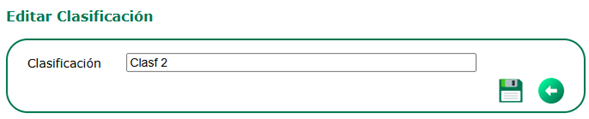
Figura 7 Pantalla para Editar una Clasificación existente
Figura 8 Pantalla para borrar una clasificación en el menú Clasificación de Fibras
NOTA: en el sistema QA FIBRAS se pueden agregar, editar y borrar registros en varios de los apartados, las opciones para editar y borrar tienen la misma estructura en todo el sistema, por lo tanto, sólo se mostrarán una vez estas pantallas para evitar ser repetitivos.
b. Clasificar Fibras
El siguiente apartado del menú Administración es Clasificar Fibras como se muestra en la figura 9
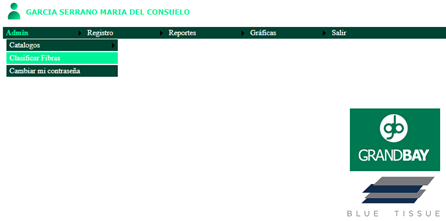
Figura 9 Clasificar Fibras
En la parte superior izquierda se despliega un menú con todos los proveedores registrados para elegir, ver figura 10
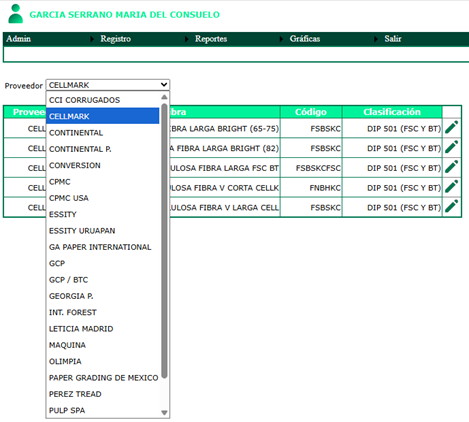
Figura 10 Pantalla de selección de proveedor de Fibras
Una vez elegido el proveedor se despliega la lista, al final de cada registro del lado derecho, aparece el ícono del lápiz con la opción de editar, ver figura 11
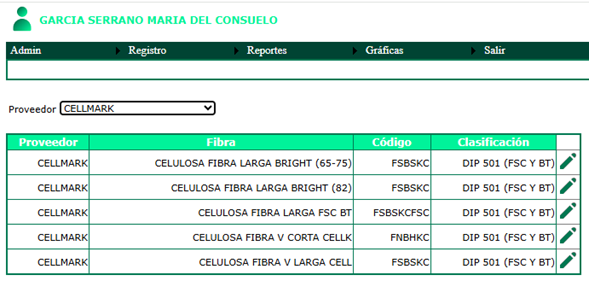
Figura 11 Pantalla Códigos Fibras
Si se elige la opción de editar, aparecen la siguiente pantalla con las opciones para editar la clasificación de la fibra, ver figura 12
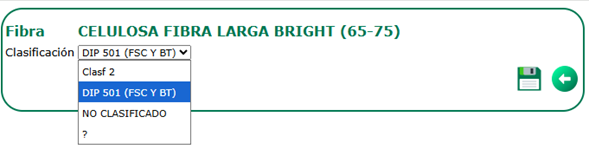
Figura 12 Pantalla para editar clasificación de la fibra
c. Cambiar mi contraseña
En este apartado del sistema encontraremos la opción para cambio de contraseña, el usuario tiene que ingresar su contraseña actual, ingresar una nueva contraseña, confirmarla y guardarla, ver figura 13
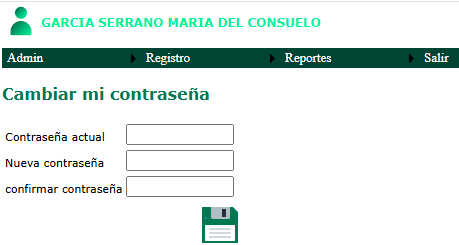
Figura 13 Pantall para cambiar mi contraseña
3. Registro
El menú de Registro cuenta con la opción Fibras como se muestra en la figura 14

Figura 14 Menú de Registro/
a) Fibras
Para hacer el registro, en esta pantalla se elige la fecha de recibo y el lote. Para agregar un registro se selecciona el signo + y aparece la pantalla que nos permite registrar las variables de fibras, ver figuras 15 y 16

Figura 15 Pantalla Recibos Fibra Calidad
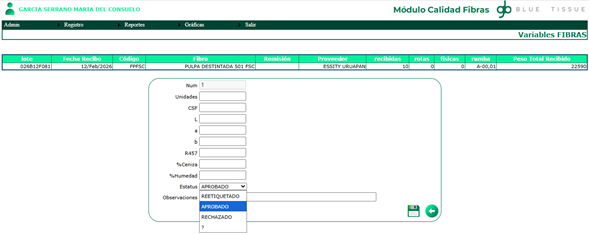
Figura 16 Pantalla Variables Fibras
4. Reportes
El menú de Reportes muestra el reporte de análisis de fibras como se muestra en la figura 17

Figura 17 Menú de Reportes
a) Análisis Fibras
Este reporte permite seleccionar uno o varios criterios o periodo de tiempo de los análisis de fibras. Se puede sólo buscar la información para consulta, imprimirla o descargarla a un archivo de Excel para procesarla. También se puede consultar la etiqueta que generó el sistema con los datos del análisis, ver figuras 18 y 19
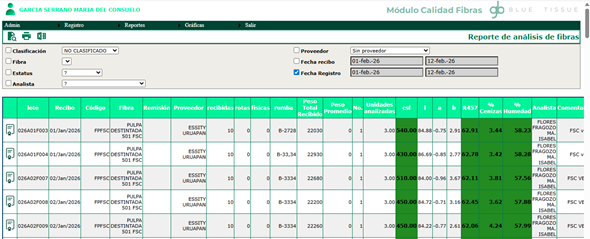
Figura 18 Reporte de Análisis de Fibras
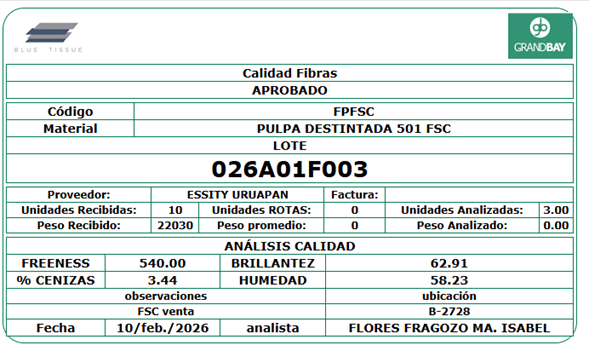
Figura 19 Etiqueta
5. Gráficas
En este apartado se pueden generar gráficas de análisis de fibras, se pueden seleccionar uno o varios criterios o periodo de tiempo de los análisis, la gráfica se genera después de seleccionar los criterios y dar click en el ícono de gráfica que se encuentra en la parte superior izquierda de la pantalla, ver figuras 20 y 21

Figura 20 Menú de gráficas
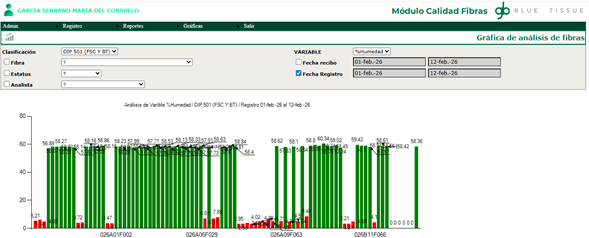
Figura 21 Pantalla de Gráfica de análisis de fibras